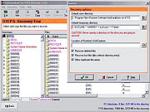
Với 5 bước là bạn có thể khôi phục các dữ liệu lỡ tay delete hay do những người ngoại đạo vọc nhầm. Bạn có thể download phiên bản dùng thử cho FAT và NTFS ( dung lượng 2.11MB và 2.08MB ) tại www.runtime.org. Chương trình có thể phục hồi dữ liệu đã xoá từ HDD, ổ mềm, ZIP, ổ đĩa mạng.
Bước 1: Quét các ổ đĩa hiện có.
Bước 2: Chọn phân vùng định dạng tương ứng ( FAT hay NTFS tuỳ phiên bản ) để chương trình truy xuất file phục hồi.
Bước 3: Tại bước này bạn có thể tuỳ chọn chế độ quét file theo từng size hay luôn cả HDD. Nếu chọn Search Entire Drive để chương trình quét toàn bộ HDD hiện có để tìm phân vùng định dạng tương ứng, chọn Search Patial Drive để thực hiện chế độ quét từng sector trên phân vùng đã chọn từ bước 2.
Bước 4: Sau khi chương trình quét xong, đây là bước kết quả. Bạn tuỳ chọn vào từng phân vùng đã chọn (nếu trên HDD có nhiều hơn một phân vùng định dạng giống nhau) để chương trình hiễn thị hệ thống file đã xoá.
Bước 5: Các file đã xoá sẽ hiển thị trên cây thư mục. Giờ thì bạn chỉ việc copy file bày và lưu lại vào HDD để hoàn tất.
Một vài lưu ý khi sử dụng chương trình này:
Phiên bản dùng thử không cho bạn copy những file đã xoá về lại HDD. Để chương trình hoạt động hiệu quả, bạn nên đánh dấu chọn tất cả trong mục Options như Recover Deletes Files, Allow Duplicate File Names, Recover Losts Files .
Ngoài ra bạn cũng có thể xem các định dạng file trong mục Legend. Bạn cũng có thể chọn search để tìm kiếm file đã mất. Điều này giúp bạn nhanh chóng tìm ra file mình cần phục hồi nhanh chóng hơn. Hơn nửa chương trình còn giúp bạn tạo file ảnh cho HDD để sao lưu dữ liệu bằng công cụ Tools > Create Image File.
Hi vọng chương trình thật sự hữu ích trong việc phục hồi dữ liệu của bạn